
구글 계정은 이메일, 사진, 클라우드 저장공간, 유튜브, 스마트폰 로그인 등
다양한 서비스와 연결되어 있기 때문에 보안 관리가 매우 중요합니다.
특히 계정 보안 설정이 제대로 되어 있지 않으면 해킹이나 개인정보 유출 위험이
높아질 수 있습니다.
다행히 구글에서는 계정을 보호할 수 있는 다양한 보안 기능을 제공하고 있습니다.
이번 글에서는 구글 계정 보안 설정 방법을 중심으로
2단계 인증 설정, 보안 점검 방법, 로그인 알림 기능 등
계정을 안전하게 보호하는 기본 설정을 정리해 보겠습니다.
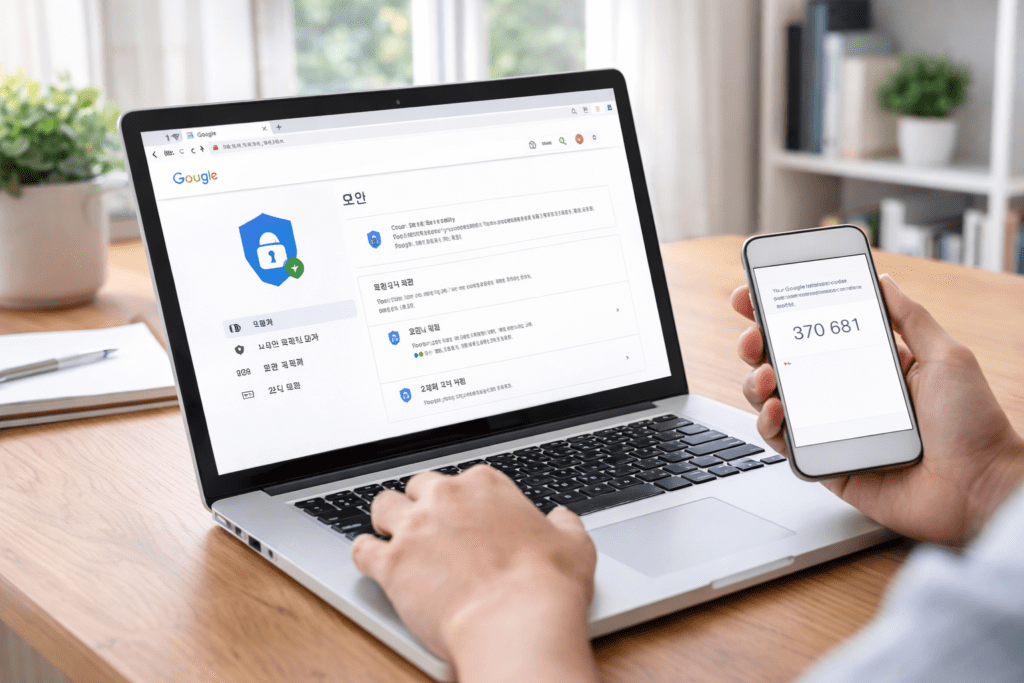
구글 계정 보안 설정이 중요한 이유
구글 계정은 하나의 로그인으로 여러 서비스를 사용할 수 있기 때문에
계정이 유출되면 다양한 정보가 동시에 노출될 가능성이 있습니다.
예를 들어 Gmail, Google Drive, Google Photos 같은 서비스에는
개인적인 데이터가 많이 저장되어 있기 때문에 보안 설정을 강화하는 것이 중요합니다.
또한 스마트폰을 사용하면서 구글 계정으로 로그인하는 경우가 많기 때문에
계정 보안은 개인 정보 보호뿐만 아니라 디지털 생활 전체의 안전과도 연결됩니다.
구글 계정 보안 설정 방법
1. 구글 계정 보안 페이지 접속
먼저 구글 계정 설정 페이지에 접속합니다.
구글 계정 관리 → 보안 메뉴로 이동하면
현재 계정 보안 상태와 로그인 기록을 확인할 수 있습니다.
2. 보안 점검(Security Checkup) 실행
구글에서는 계정 보안을 쉽게 확인할 수 있도록
보안 점검(Security Checkup) 기능을 제공합니다.
이 기능을 실행하면 다음 항목을 확인할 수 있습니다.
- 최근 로그인 기록
- 연결된 기기 목록
- 앱 접근 권한
- 계정 복구 정보
보안 점검을 통해 의심스러운 로그인이나 사용하지 않는 기기를
확인하고 제거할 수 있습니다.
3. 2단계 인증 설정
구글 계정 보안을 강화하는 가장 중요한 설정 중 하나는
2단계 인증입니다.
2단계 인증을 설정하면 비밀번호 외에도
스마트폰 인증 또는 보안 코드 입력이 필요하기 때문에
해킹 위험을 크게 줄일 수 있습니다.
설정 방법은 다음과 같습니다.
- 구글 계정 → 보안 메뉴 접속
- 2단계 인증 선택
- 휴대전화 인증 또는 인증 앱 설정
- 백업 코드 저장
특히 백업 코드는 스마트폰을 분실했을 때 로그인할 수 있는
중요한 정보이기 때문에 안전한 곳에 보관하는 것이 좋습니다.
4. 로그인 알림 설정
구글 계정에는 새로운 기기에서 로그인할 경우
알림을 보내주는 기능이 있습니다.
이 기능을 활성화하면
다른 지역이나 새로운 기기에서 로그인할 때
즉시 알림을 받을 수 있습니다.
만약 본인이 로그인한 것이 아니라면
즉시 비밀번호를 변경하는 것이 좋습니다.
구글 계정 보안을 강화하는 추가 방법
기본 설정 외에도 다음과 같은 방법으로 계정 보안을 강화할 수 있습니다.
- 주기적으로 비밀번호 변경
- 복구 이메일 등록
- 복구 전화번호 설정
- 사용하지 않는 앱 접근 권한 제거
- 공용 컴퓨터 로그인 후 반드시 로그아웃
특히 공용 PC나 다른 사람의 컴퓨터에서 로그인할 경우
로그아웃을 하지 않으면 계정 정보가 남을 수 있기 때문에
사용 후 반드시 로그아웃하는 습관이 필요합니다.
구글 계정 해킹을 예방하는 습관
계정 보안은 단순한 설정만으로 끝나는 것이 아니라
평소 사용 습관도 중요합니다.
예를 들어 같은 비밀번호를 여러 사이트에서 사용하거나
의심스러운 링크를 클릭하면 계정이 위험해질 수 있습니다.
따라서 다음과 같은 습관을 유지하는 것이 좋습니다.
- 다른 사이트와 동일한 비밀번호 사용하지 않기
- 의심스러운 이메일 링크 클릭하지 않기
- 공용 와이파이에서 중요한 로그인 피하기
- 정기적으로 로그인 기록 확인하기
구글 계정은 이메일, 사진, 문서 등 중요한 정보를 포함하고 있기 때문에
보안 설정을 반드시 확인해야 합니다.
특히 2단계 인증과 보안 점검 기능을 활용하면
계정을 훨씬 안전하게 보호할 수 있습니다.
오늘 소개한 구글 계정 보안 설정 방법을 참고하여
계정 보안을 한 번 점검해 보시기 바랍니다.
함께 보면 좋은 글 모음
1. 구글 서치콘솔 색인 생성 요청 방법 (Search Console 인덱싱 요청)
2. 구글 서치콘솔 사이트맵 삭제 방법 (wp-sitemap.xml 제거하는 방법)